
Elektrik kesintileri veya bilgisayar bileşen arızaları gibi kazalara karşı hazırlıklı olmak akıllıca bir davranıştır. İşte bu yüzden yedekleme uygulamaları mevcuttur ; bunlar dosyalarınızı ve belgelerinizi yedeklemek için tasarlanmış yazılım programlarıdır. Bu yazıda, Windows ve Android işletim sistemlerinde uygulamaların nasıl yedekleneceğine dair bir özet sunulmaktadır.
Yedekleme Uygulamaları
Yedekleme, takviye veya destek anlamına gelen bir Anglo-Sakson terimidir. Bilgisayar ortamında, bir PC'de depolanan dosyaların yedeklenmesi anlamına gelir, bunların ana amacı bilgileri korumak ve herhangi bir aksilik durumunda (virüs, elektrik arızası, donanım hatası vb.) kaybolmasını önlemektir. .) zorunlu biçimlendirme, vb.).
Yedekleme uygulamaları Windows'tan olabilir ve işletim sisteminin, programların ve dosyaların tam bir kopyasına atıfta bulunur. Böylece verilerin korunmasını sağlamak ve bilgisayarın kişisel konfigürasyonunu korumak. Bu uygulama aynı zamanda Android cihazlar için de mevcuttur.
Yedekleme uygulamalarını en çok karakterize eden özellik, bu yedek kopyalar sayesinde, kullanıcının herhangi bir zorluk durumunda bir eylem planına sahip olabilmesi, sistem bilgilerini hızlı bir şekilde kurtarabilmesidir. Ek olarak, soruna tepki süresini azaltır.
Böylece Yedeklemeler gönül rahatlığı sunar. Bunlar zaman zaman otomatik olarak veya manuel bir prosedürle oluşturulabilir. Her durumda, amaçları aynıdır: bilgi güvenliğini optimize etmek ve bir sorun durumunda tepki süresini en aza indirmek.
özellikleri
Pek çok yedekleme uygulaması mevcut olsa da, hepsi benzer özelliklere sahip. Windows söz konusu olduğunda, dikkate alınması gereken bazı hususlar var; bu nedenle, uygulamadan en iyi şekilde yararlanmak için neye ihtiyacınız olduğunu ve ne aradığınızı bilmekte fayda var. Bunlar şunlardır:
- Dosya Kopyalar.
- Görüntü kopyası.
- Restorasyon cihazı.
- Planlanmış, sürekli ve gerçek zamanlı yedekleme.
- Önceki sürümlerden kaydedildi.
- Optik depolamada kaydetme desteği.
- Ve uzaktan kopyalayın.

Dosya kopyası
İhtiyacınız olan tek şey dosyaların bir kopyasıysa, bu seçenek için belirli bir yazılım arayabilirsiniz. Bunun için Windows kitaplığını kullanabilirsiniz. Bu görev büyük bir zaman tasarrufu sağlar, ancak bilgisayarı biçimlendirme durumunda hem işletim sisteminin hem de kullanılan programların yeniden yüklenmesi gerekecektir.
resim kopyası
Görüntü Yedekleme olarak da bilinir, dosyaları kopyalamak için bir seçenektir. Programları ve kişisel bilgileri saklayan sistemin önceki bir sürümünü kaydetmekten oluşur. Bu alternatif, hızlı geri kazanımlar gerçekleştirirken kullanışlıdır. Ancak, restorasyondan sonra oluşturulan dosyaların silinmesi mümkün olduğundan, her şey yapılandırmaya bağlı olacaktır.
Restorasyon Cihazı
Bilgisayarın işletim sisteminin arızalanması durumunda, bilgisayarı yeniden başlatmak ve geri yüklemeyi gerçekleştirmek için bir önyükleme ortamı en iyi seçenek olacaktır. Bazı Yedekleme programlarının, onarım prosedürünün başlangıcından itibaren bir disk oluşturmanıza izin verdiğine, diğerlerinin ise işlemi, üzerinde bulunan bir bölümden başlattığına dikkat edilmelidir.
Zamanlanmış Yedekleme
Dosyalar ve belgeler için bazı Yedekleme programlarının, bireyin ihtiyaçlarına göre belirli gün veya saatlerde planlanabilen periyodik olarak yedekleme yapma seçeneği vardır. Yedekleme günlük, haftalık veya aylık olarak planlanabilir.
Sürekli Yedekleme
Yapılandırmaların her 5 veya 15 dakikada bir yapılmasına izin veren daha sıkı güncellemelerle, önceki Yedeklemeden türetilen bir sürümdür. Ancak bu sistemin her zaman aktif olduğu için daha fazla kaynak tükettiğini göz önünde bulundurmak gerekir.

gerçek zamanlı yedekleme
Bu, kaydedildiği sürece dosyanın yedek olarak güncellenmesi anlamına gelir. Dosyaların içeriği sürekli değişiyorsa kullanışlıdır. Durum böyle değilse, sürekli veya planlanmış bir Yedekleme kullanılması önerilir.
Önceki Sürümlerden Kaydetme
Bu özellik, yapılan ve daha sonra değiştirilen kopyaları ifade eder. Bazı yazılımlar, üzerine yazmadan hem eski hem de yeni sürümü bağımsız olarak korumanıza izin verir.
Optik Depolamaya Kaydetme Desteği
Bu yedekleme özelliği, çok fazla içerik depolayan ve harici sabit disklerde alandan ödün vermek istemeyen kişilere yöneliktir. Onlar için alternatif bir yöntem olarak DVD ve Blue-Ray'e yazmayı destekleyen birçok Yedekleme programı vardır.
Uzaktan Kopyalama
Yedeklemenin kullanıcının kendi ağına bağlı başka bir bilgisayara NAS üzerinden veya uzaktan aktarılmasından oluşan alternatif bir kaydetme prosedürüdür. Bunun için kişi bir FTP (uzak bilgisayar), SMB (Windows için) veya AFP (Apple, yerel PC veya NAS) sistemini tercih edebilir.
Yedekleme Uygulamaları: Önerilen
Windows durumunda, Yedekleme hazırlamak için ücretsiz veya ücretli yazılım kullanabilirsiniz. Aynı şekilde, kullanıcının üçüncü bir alternatif olarak çevrimiçi yedek kopyaları vardır, bunlar masaüstü programlarını tercih eder. Ardından, ihtiyaçlarınıza göre birini seçebilmeniz için size çeşitli ücretli ve ücretsiz Yedekleme uygulamalarını tanıtacağız.

Acronis True Image 2020
Acronis, 30 günlük ilk deneme süresi sunan ücretli bir uygulamadır. Bununla birlikte, çok yönlü bir program olduğu için sistemin kopya görüntülerini oluşturabilirsiniz. Ayrıca, diğer seçeneklerin yanı sıra, önyüklenebilir ortam oluşturmaya ek olarak, yerel veya bulut dosyalarının yedek kopyalarının oluşturulmasına da olanak tanır.
EaseUS Yapılacaklar Yedekleme Ana Sayfası 10.5
Diğer işlevlerin yanı sıra yedekleme çözümleri ve ayrıca veri geri yükleme sağlayan ücretli bir uygulamadır. Bu hizmet hem Windows hem de Mac için mevcuttur.Bazı seçeneklerinin ücretsiz olduğu veya bölümler, aktarımlar veya veri klonlama gibi ücretsiz deneme süreleri olduğu unutulmamalıdır.
Iperius Yedekleme
Bu uygulama bir disk görüntüsü oluşturmanın yanı sıra NAS, Bulut, FTP, Dropbox, OneDrive, Google Drive ve daha birçok yere kopyalar. Iperius Backup'ın arayüzü, EaseUS ToDo Backup Home 10.5 ve Acronis True Image 2020'den daha az çekici. Ancak, ücretli olanların dışında ücretsiz bir alternatifi de var.
MiniTool ShadowMaker Pro
MiniTool ShadowMaker, sistem isteklerini kurtarmak veya gerçekleştirmek amacıyla kullanıcıya ücretsiz ve ücretli bir alternatif sunar. Unutulmamalıdır ki, uygulamanın ücretli versiyonu, bilgisayar sistemlerini az kullanan kişiler için yeterli olsa da, ücretsiz olandan çok daha fazla işleve sahiptir.
Bu son kullanıcılar için ücretsiz sürüm, dosyalarının, disklerinin ve sistemlerinin bir kopyasını ve geri yüklenmesini garanti eder. Temel klonlamanın yanı sıra.
CloudBerry Yedekleme Masaüstü
Bir buluttaki tüm verileri korumak için tasarlanmış bir uygulamadır. Microsoft SQL ve Exchange sunucuları için desteğin yanı sıra görüntülerin, belgelerin bir kopyasına sahiptir. İkincisi, programı en çok karakterize eden yönler arasındadır.
Windows Yedekleme
Klasik ücretsiz bir uygulamadır. Varsayılan Windows seçenekleri arasında bulunur. Bilgisayardaki son etkinliklerden sonra kararlılık sorunlarının veya virüslerin ortaya çıktığı durumlarda kullanılan en temel seçenektir.

Windows Yedekleme, yüklü programları ve daha sonra indirilen dosyaları silerek işletim sisteminin önceki durumuna dönmesine izin verir. Bu geri dönüş noktasında, bir veya iki hafta önce yeni bir sürüm oluşturarak ayarlamanın manuel olarak gerçekleştirilebileceğini belirtmekte fayda var.
Aomei Yedekleyici Standart 4
Windows işletim sistemi kullanıcıları ve sistemleri ve dosyaları yedekleyen ve geri yükleyen sunucular için tasarlanmış bir yedekleme uygulamasıdır. Kullanımı basit ve hızlı bir arayüze sahiptir.
Hem dosyaları hem de sistemi yedeklemenin yanı sıra bölüm ve disk yedeklemeyi kolaylaştırır. Sistem çöktüğü veya veriler kaybolduğu anda, kullanıcı verileri farklı bir bilgisayardan bile görüntüleyerek hızlı ve kolay bir şekilde geri yükleyebilir.
Aomei Backupper'daki dosya senkronizasyonu, dosyaları farklı konumlarda senkronize halde tutmanız gerektiğinde oldukça kullanışlıdır. Bu uygulama, OS geçişini ve veri aktarımını kolay ve basit hale getiren System Clone, Disk Clone ve Partition Clone'a sahiptir.
Paragon Yedekleme ve Kurtarma 16 Sürümü
Kullanıcının ev içi kullanım için ücretsiz bir sürüm ve ücretli başka bir ticari sürüm seçmesine izin veren bir uygulamadır. Paragon Backup & Recovery 16'nın temel modu, belgelerin, klasörlerin, işletim sistemlerinin ve ayrıca disklerin yedeklenmesini içerir. Benzer şekilde, bireyin WinPE'de bir kopya programlamasına izin verir.
Maksium Ücretsiz 6 Yansıtıyor
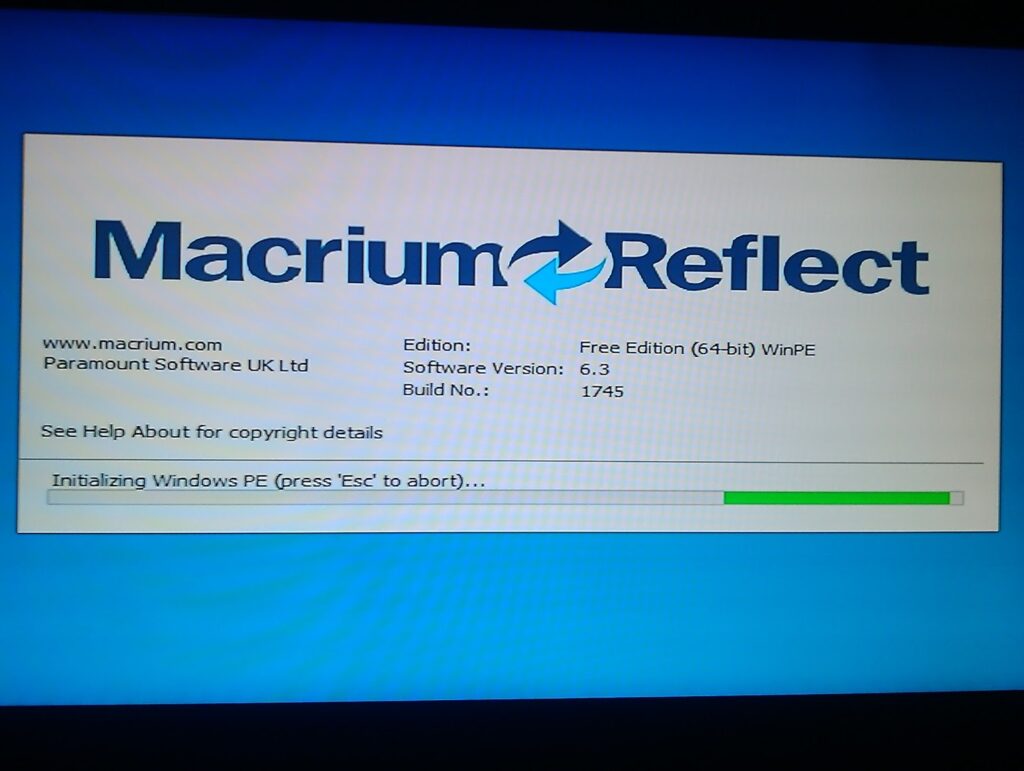
Macrium Reflect, verileri, belgeleri ve işletim sisteminin kendisini korumak için işletim sistemindeki herhangi bir sorun için eksiksiz kurtarma çözümleri sunan bir Yedekleme uygulamasıdır. Tüm içeriğin kurtarılabilir bir yedekleme dosyasında güvenli bir şekilde saklandığı gelişmiş disk görüntüleme teknolojisine sahiptir.
Android Uygulamaları Nasıl Yedeklenir?
Telefonunuzu bir performans sorunu nedeniyle sıfırlamak istiyorsanız veya ekipman değiştirecekseniz ve dosyalarınızı kaybetmek istemiyorsanız, Android cihazınızın tam bir yedeğini almanızı öneririz. Bunun için birkaç yöntem vardır, bunlar kök kullanıcı olup olmamanıza bağlıdır.
Birincisi oldukça hızlıdır, ancak bazı riskler içerir. Şimdi ikincisi daha yavaş ama emin. İhtiyaçlarınıza en uygun olanı seçmek için aşağıdan her ikisi hakkında bilgi edinin.
Android Yedekleme
İlk açıklama yöntemi, hemen hemen her bireyin gerçekleştirebileceği en normal ve basit yöntem olacaktır. Bu, fotoğrafları ve videoları, belgeleri ve dosyaları, WhatsApp sohbetini, kişileri ve ayrıca uygulamaları yedeklemenizi sağlar. Bütün bunlar tamamen ücretsiz uygulamalar ve çevrimdışı sistemler aracılığıyla korunabilir.
Google Drive
Google Drive kullanarak yedekleme, gerçekleştirilmesi en hızlı işlemdir. Bu, uygulama verilerini, arama geçmişini, kişileri, ekipman ayarlarını, fotoğrafları ve videoları ve metin mesajlarını bulutta saklamanıza olanak tanır. Bunu yapmak için şunları yapmalısınız:
- Aşağıdaki “Ayarlar”, “Google”, “Yedekleme” seçeneklerini bulun.
- “Şimdi bir yedekleme oluştur” seçeneğine tıklayın.
- Sonunda tüm veriler Google Drive'da olacak.
- Şimdi, yeni telefonda veya cihazı sıfırlayın, ilk kurulum işleminde Google hesabını girin.
- Orada bir yedeği görüntüleyebilirsiniz, bu daha önce yaptığınızdır.
- Şimdi, geri yükleyin ve işte. Her şey eski yerine dönecek.
Fotoğraflar ve Videolar
Google Fotoğraflar, sınırsız ve aynı zamanda tamamen ücretsiz bir bulut depolama hizmetidir. Büyük G tarafından geliştirilmiştir ve uygulaması genellikle tüm Akıllı Telefon cihazlarına önceden yüklenmiştir. Koruma için endikasyonlar şunlardır:
- Google Fotoğraflar'ı yükleyin, zaten yüklediyseniz, açın.
- Google hesabınızla, yani Gmail e-posta adresinizle oturum açın.
- Bu hizmeti hiç kullanmadıysanız, aşağıdaki seçeneklerden birini seçmeniz gerekecektir. Birincisi, Google Drive alanını kullanan orijinal boyutta depolamadır. İkincisi, Google Fotoğraflar aracılığıyla sınırsız depolama alanıdır (bu, resimleri ve videoları biraz sıkıştırır).
- Yukarıdaki seçeneklerden birini seçerek uygulamanın tüm dosyaları algılamasını ve buluta yüklemesini bekleyin. Bu işlem, kaydettiğiniz fotoğraf ve video sayısına bağlı olarak genellikle birkaç dakika sürer.

Ek bilgi
Google Fotoğraflar ayarları, kameradaki görüntüleri ve videoları kaydetmek içindir. Şimdi WhatsApp dosyalarını saklamasını istiyorsanız, yapmanız gerekenler:
- Google Fotoğraflar'ı açın.
- Yan menüyü görüntüleyin.
- “Aygıt Klasörleri” seçeneğini seçin.
- Saklamak istediğiniz WhatsApp uygulama klasörlerini işaretleyin.
Google Fotoğraflar'ı değil başka bir hizmeti kullanmak istiyorsanız, Dropbox, OneDrive, MEGA veya Box hizmetinizdedir. Bunların hepsi aynı şekilde çalışır ve otomatik yükleme seçeneğine sahiptir. En fazla depolamayı (50 GB) sunanın MEGA olduğunu belirtmekte fayda var, ancak dilediğinizi kullanabilirsiniz.
Fiziksel kopya
Buluta kopyalamak istemiyorsanız, marjlarınızı ve videolarınızı bilgisayarınızda yedekleyebilirsiniz. Bunu yapmak için, cep telefonunu bir USB kablosu kullanarak PC'ye bağlayın. Ardından telefonda bildirim çubuğunu aşağı çekin ve “USB bu cihazı şarj ediyor” bildirimine dokunun.
Devam etmek için “Dosyaları Aktar”ı seçin. Şimdi, bilgisayardan mobil belleğe erişin ve aşağıdaki yolları izleyin:
- Paylaşılan dahili depolama, DCIM, Kamera tarafından oluşturulan fotoğraflar ve videolar için Kamera.
- Paylaşılan dahili depolama, Resimler, Ekran görüntüleri için ekran görüntüsü.
- Ve bu uygulama tarafından alınan ve gönderilen dosyalar için tekrar paylaşılan dahili depolama, WhatsApp, Görüntüler, Video.
Ardından, saklamak istediğiniz dosyaları sabit sürücünüzdeki bir klasöre kopyalayıp yapıştırın ve prosedürün tamamlanmasını bekleyin. Resimlerinizi ve videolarınızı geri yüklemek için, telefonu tekrar PC'ye bağlamanız ve tüm verileri kaynak klasörlere taşımanız yeterlidir. Tüm veriler bilgisayarda tekrar görüntülenebilir.
Belgeler ve Dosyalar
Bu durumda cihaza indirilen PDF'leri, .docx'leri, APK'ları dikkate alacağız. Fotoğraflarda olduğu gibi, kullanıcının iki seçeneği vardır. Birincisi çevrimiçi, ikincisi çevrimdışı. Bu bulut önceden yüklenmiş olarak geldiği ve 15 GB ücretsiz depolama alanı sunduğu için Google Drive'ın kullanılabileceğini belirtmek gerekir.

İlk adım Google Drive'ı açmaktır, daha önce yapmadıysanız Google hesabınızla giriş yapmalısınız. Ardından içeriğe kolayca erişmek için bir veya daha fazla klasör oluşturun, bu işlem isteğe bağlıdır. Sağ altta bulunan “+” düğmesine ve ardından “Yükle” düğmesine basın. Şimdi sağ üstteki üç noktayı seçin ve “Dahili depolamayı göster” seçeneğini seçin.
Değiştir menüsünü aşağı çekin ve dahili depolamayı seçin, "İndirilenler" seçeneğinin altında bulunur. Daha önce kaydettiğiniz klasörlerdeki dosyaları bulun ve ardından yükleyin. Herhangi bir WhatsApp belgeniz varsa, WhatsApp Belgesine gidin ve onları da yükleyin.
daha fazla
Çevrimdışında ikinci alternatif, Yedekleme gerçekleştirme prosedürü aşağıdaki gibidir, ilk adım cihazı bir USB kablosu kullanarak PC'ye bağlamaktır. Ardından bilgisayarınızda bildirim çubuğunu aşağı çekin ve “USB bu cihazı şarj ediyor” bildirimine dokunun.
Devam etmek için “Dosyaları Aktar”ı seçin. Şimdi, bilgisayardan mobil belleğe erişin. Dosyaların kaydedildiği klasörler için buna bakın ve bunları kopyalayıp bilgisayarın sabit sürücüsüne yapıştırın.
Dosyalarınızı ve belgelerinizi geri yüklemek için, telefonu tekrar PC'ye bağlamanız ve tüm bilgileri kaynak klasörlere taşımanız yeterlidir. Tüm veriler, hiçbir şey olmamış gibi bilgisayarda tekrar görüntülenebilir. Herhangi bir şüphe ve endişe durumunda, aşağıdaki videoyu izlemenizi öneririz:
Yedekleme Uygulamaları: Kök Kullanıcılar
Kök erişimi olan bir Android cihazınız varsa, yedekleme işlemi çok daha kolay ve hızlıdır. Bu tür bir kullanıcı aracılığıyla fotoğrafları, videoları ve dosyaları, uygulamaları ve verilerini yedekleyebilirsiniz.
Süper kullanıcı izinlerinin alınmasının, deneyimsiz ellerde ölümcül olabilecek bazı güvenlik sorunlarına yol açtığı unutulmamalıdır. Bu nedenle, kök dünyasını bilmiyorsanız, dikkatli olun ve riski size ait olmak üzere ilerleyin.
Android'de kök kullanıcılı en yaygın Yedekleme uygulamaları Titanium ve Migrate'dir, aşağıdan bunları öğrenin.
Titanyum Yedekleme
Ücretli ve ücretsiz bir sürümü var. İkisi arasındaki belirli farklılıkları göstermek. Uygulamaları ve verileri kaydeder ve yeniden yükler. Bunun için gereklidir:
- Süper kullanıcı izni verin.
- Kaydetmek istediğiniz uygulamaları seçin.
- İşlemi başlatın.
İşlem sonunda TitaniumBackup paylaşımlı dahili depolama yolunda oluşturulan dosyayı SD karta veya PC'ye taşımalısınız. Yeni ROM'u kurmak için Titanium Backup'ı yeniden yükleyin ve prosedürü tersine çevirin.
- "Geri Yükle" yi seçin.
- Daha önce yaptığınız yedeği bulun.
- Yedeklemeyi seçin ve uygulamanın çalışmasına izin verin.
- İşlemin sonunda yedeği silin.
göç
Bir öncekinden çok daha basit bir Yedekleme uygulamasıdır, SMS'in, aramaların ve kişilerin listesinin yedek kopyalarını oluşturmanıza olanak tanır. Hala geliştirme aşamasında olduğu ve bazen kararsız olduğu belirtilmelidir. Aşağıdaki talimatları dikkatlice izleyin:

- "Yedekle"yi seçin.
- Uygulamaları, verileri ve izin ayarlarını kaydetmek için depolanacak uygulamaları seçin ve tüm kutuları işaretleyin.
- Ardından metin mesajlarınızı, aramalarınızı ve kişilerinizi kaydetmek isteyip istemediğinizi seçin.
- Kopyalamayı tamamlayın ve .zip dosyasını microSD karta taşıyın.
- Yeni ROM'u yükleyin, bellenimi, Google uygulamalarını ve .zip dosyasını yükleyin.
- İşlem tamamlandığında Migrate otomatik olarak açılacaktır.
- Süper kullanıcıya izin verin ve uygulamanın işini yapmasını bekleyin.
Yedekleme uygulamaları ile ilgili makaleyi beğendiyseniz, sizi konuyla ilgili aşağıdaki gönderileri görüntülemeye davet ediyoruz:
Harici sabit sürücü yedekleme yazılımı
Silinen dosyaları kurtarmak için en iyi program
Indeks