
Selamlar! Bugün sizlere, özellikle evde kendi bilgisayarları olan çocuklarınız varsa, bilgisayar kullanım sürelerini takip etmenize ve bilgisayarın ne kadar eski olduğunu belirlemenize olanak sağlayacak, duruma bağlı olarak başka avantajları da olan birkaç temel ama çok faydalı ipucu paylaşacağım.
Geçtiğimiz günlerde ikinci el bir dizüstü bilgisayar almaya giden bir arkadaşıma eşlik ettim. Sahibi bilgisayarın sadece beş aylık olduğunu ve ara sıra kullandığını söyledi. Bu bilgiyi doğrulamak için, Windows'un ne zaman kurulduğunu görmek için bir komut çalıştırdım ve başlangıç günlüğünü kontrol ettim; bu günlükte tarih, saat ve kullanım süresi yer alıyordu. Şaşırtıcı bir şekilde, dizüstü bilgisayar bir yıldan fazla süredir kullanılıyordu ve günde birkaç kez kullanılıyordu! XD
Bu anlamda kullanıcı olarak hiç şüphesiz aşağıdaki bilgileri bilmeniz sizin için iyi olacaktır
Windows'ta kullanım süresini görüntüleyin
Bilgisayarınızın kaç kez açılıp kapatıldığını bilmeniz gerekebilir. Windows 8 veya 7 kullanıyorsanız, görev çubuğuna sağ tıklayarak veya Ctrl+Alt+Delete tuşlarına basarak görev yöneticisini çalıştırmanız ve Performans sekmesine tıklamanız yeterlidir.

Son olarak Sistem bölümünde, zamanı kullan.
Windows XP'm varsa ne olur?
Maalesef, XP'deki Görev Yöneticisi bu bilgiyi göstermiyor, ancak endişelenmeyin, kolay bir yöntem var. Başlat > Tüm Programlar > Aksesuarlar'a giderek Komut İstemi'ni açın . Alternatif olarak, Win+R tuşlarına basıp, cmd yazıp Enter tuşuna basabilirsiniz.
Yürütüldükten sonra aşağıdaki komutu yazın veya sağ tıklayın:
sistem bilgisi | Zaman bul"
Enter tuşuna basın, birkaç saniye bekleyin ve Windows XP'de kullanım süresini göreceksiniz.

Windows kurulum tarihini görüntüleyin
Bu durumda hem Windows 7 hem de XP'de komut istemini yeniden çalıştırır ve aşağıdaki komutu yazar veya sağ tıklarız:
sistem bilgisi | «Orijinal»i bul
Windows 8 için Varyant:
sistem bilgisi | bul / i "Orijinal"
Enter tuşuna basıyoruz, birkaç saniye bekliyoruz ve ekran görüntüsünde görüldüğü gibi saat de dahil olmak üzere orijinal kurulum tarihini bize gösterecek .
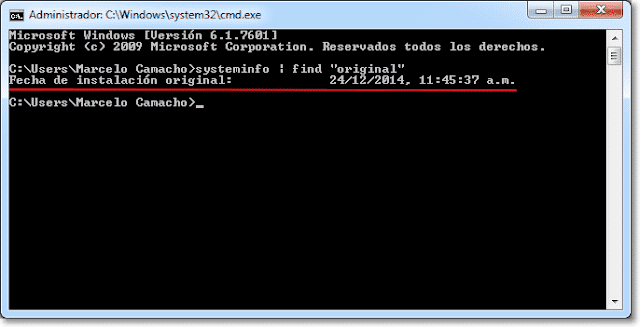
Yeterince kolay değil mi? Bu arada, sadece "systeminfo" komutunu (tırnak işaretleri olmadan) çalıştırırsanız, genel olarak sistem ve ekipman hakkında daha önemli bilgiler alırsınız.
Daha kolay! Speccy ile 2'si 1 arada
Yukarıdakilerin hepsini , CCleaner'ın yaratıcılarının harika bir ürünü olan Speccy ile kolayca başarabilirsiniz ; bu araç, bilgisayarınızın donanım ve sistem ayrıntılarını görüntülemek için kullanılır. Eğer henüz sahip değilseniz, ne bekliyorsunuz? Ücretsizdir.
İşletim Sistemi bölümüne tıkladığınızda , yazılımın aşağıdaki ekran görüntüsünde gösterildiği gibi kurulum tarihini ve çalışma süresini anında göreceksiniz.

Hepsi bu! Bu bilgiler sizin için yararlı olduysa, en sevdiğiniz sosyal ağlarda paylaşmaktan ve / veya yorum bırakmaktan çekinmeyin =)