
Eğer bilgisayarınızda son zamanlarda birçok sorun ve/veya hata fark ettiyseniz ve ne siz ne de bilgisayarınız bunun nedenini çözemiyorsanız, bu makale size Windows 10'un güvenli moduna nasıl erişeceğinizi öğretecektir.
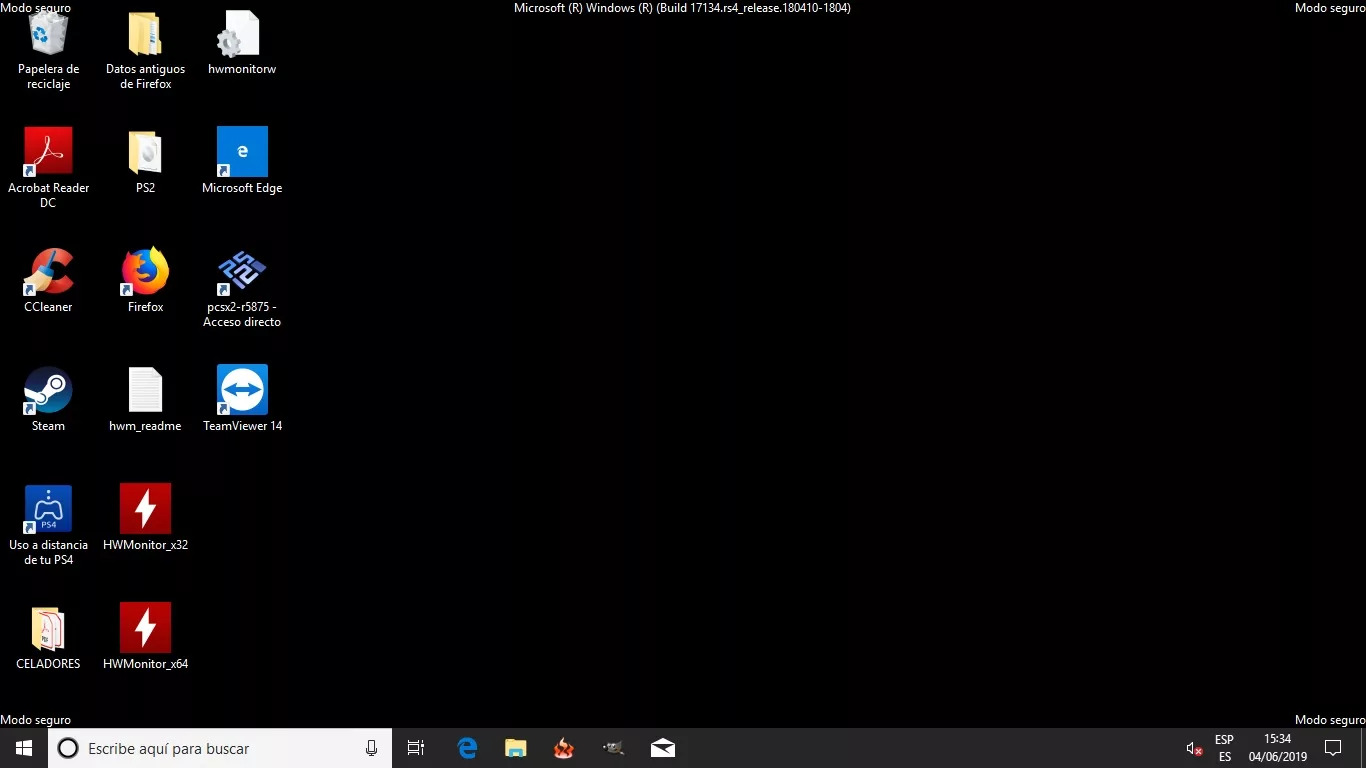
Windows 10 Güvenli Mod nedir?
Windows 10'un Güvenli Modu , diğer adıyla "güvenlik modu", işletim sisteminin en kullanışlı araçlarından biridir ve bilgisayarınızdaki hataları gidermenize ve bulmanıza yardımcı olur. İşletim sistemi Güvenli Modda başlatıldığında, yalnızca bilgisayarınızın çalışması için gerekli olan temel sürücüler ve yazılımlarla önyükleme yapar. Bu nedenle, internet özellikleri de dahil olmak üzere diğer programlar veya sürücüler çalışmaz; bu son nokta, elbette, "Ağ Bağlantılı Güvenli Mod"u başlatmadığınız sürece geçerlidir.
Bilgisayarınızda birçok arıza olması durumunda ve siz ve o sorunu bulamıyorsanız, güvenli modu başlatmak en iyisidir. Bilgisayarınızı bu modda tekrar açtığınızda, herhangi bir sorun olmadan yapıyorsa, bu, varsayılan olarak programların veya sürücülerin hiçbirinin hatanın nedeni olmadığı anlamına gelir; bu nedenle, bilgisayarınızın çalışmasını etkileyen, yüklediğiniz bir dosya olmalıdır.
Aksine bilgisayarı güvenli kipte başlatıyorsa hatalar da oluyor; o zaman bu, bazı yabancı programların değil, bilgisayarın kendi sorunu olduğu anlamına gelir. Sorunun ciddiyetine bağlı olarak, düzeltmek için aynı Windows sorun gidericisini kullanmanız yeterlidir; daha ciddi durumlarda, işletim sisteminin yeniden zorunlu olarak yeniden yüklenmesini gerektirecektir.
"Güvenli Mod" Türleri
Windows 10'u Güvenli Modda başlattığınızda üç farklı sürüm mevcuttur. İlki, internet erişimi veya diğer özellikler olmadan standart Güvenli Moddur; ikincisi, gerekirse bilgi aramak veya sorun giderme için program veya uygulama indirmek amacıyla interneti kullanmanıza olanak tanıyan Ağ Bağlantılı Güvenli Moddur; Güvenli Modun son sürümü ise, bu mod içinden komut girmenize ve çalıştırmanıza olanak tanıyan "cmd" olarak da bilinen Komut İstemi'ni içerir.
Neye ihtiyacınız olduğuna bağlı olarak ve ne yapacağınızı biliyorsanız, o zaman bir mod diğerinden daha kullanışlı ve yardımcı olacaktır; Böylece bilgisayarınızın sorununu çözebilirsiniz.
Güvenli moda nasıl erişilir veya önyüklenir?
İşletim sisteminin önceki sürümlerinde, erişebilmek için bilgisayarımız açılmaya başladığında F8'e basmak yeterliydi; tıpkı bilgisayarın BIOS'una erişmek istediğimizde olduğu gibi. Ancak Windows 10'da bu biraz değişti ve Güvenli moda girmek için yeni alternatiflerimiz var.
Güvenli moda girdiyseniz ve nasıl çıkacağınızı bilmiyorsanız, aşağıdaki makaleyi incelemenizi öneririz: Güvenli moddan nasıl çıkılır?
Sonraki bölümde, Windows 10 güvenli moduna nasıl gireceğinizi öğrenmeniz için mevcut çeşitli alternatiflerden bahsedeceğiz.
Bu durumda, bilgisayarımız açık ve normal şekilde başlatılmış olarak güvenli modu başlatacağız; yapacağımız şey "Ayarlar" a gitmek; yani, başlangıçta ve vitese tıklayarak; Ayrıca "Win + I" klavye kısayolundan da erişebilirsiniz.
Yapılandırma iletişim kutusu açıldığında, "Güncelleme ve güvenlik" seçeneğini seçiyoruz; Bu bölüme girdikten sonra, «Kurtarma» seçeneğine tıklayacağız. Bu bölümde, "Gelişmiş başlangıç" bölümünde "Şimdi yeniden başlat" yazan seçeneği seçiyoruz.
Bilgisayarımız yeniden başlayacak, ancak normal şekilde başlamak yerine bize birden fazla seçenekli bir ekran gösterecek; güvenli kipte açabilmemiz için. Aşağıdaki seçeneklere tıklayacağız: Sorun Gider> Gelişmiş Seçenekler> Başlangıç Ayarları ve son olarak Yeniden Başlat.
Bilgisayar bir kez daha yeniden başlayacak ve şimdi bize diğer seçenekleri gösterecekler; İnternetsiz güvenli mod istiyorsak 4 veya F4'e basacağız, internet seçenekleri 5 veya F5 ile güvenli mod istiyorsak.
Bu sayede bilgisayarımızı Windows 10 güvenli modunda başlatabilecek ve bu durumda üzerinde çalışabileceğiz.
-
Ana ekrandan erişim
Bu alternatif, bilgisayarınızın başlatılması, ancak tam olarak başlatılamaması ve oturum başlangıcında kalması durumunda; bu durumda güvenli moda erişebilmemiz için aşağıdakileri yapacağız:
Kapatma seçeneğine ve ardından "Yeniden Başlat" seçeneğine tıklayacağız; Bununla ilgili önemli olan şey, size söylediğimiz seçeneğe tıkladığınızda, bunu “shift” tuşuna basılı tutarak yapmalısınız. Bunu yaptığımızda bilgisayarımız yeniden başlayacak ve bize bir önceki alternatifteki ekranın aynısını gösterecek; buradan güvenli modda başlatmak için aynı adımları uyguluyoruz.
-
Bilgisayarımız başlamazsa güvenli moda erişin
Sorun çok ciddiyse, PC'miz başlamaz ve ana ekrana ulaşmaz; prosedür normalden biraz daha karmaşık olacaktır. Bunun için Windows 10'un "Kurtarma Modunda" başlamamız gerekecek.
Bu işlem size daha net ve detaylı bir şekilde görebilmeniz için bilgilendirici bir video ile anlatılacaktır; kelimelerle açıklamaya çalışmak başka bir hataya neden olabilir.
Indeks